

Ob du Feedback sammelst, eine kurze Umfrage durchführst, eine Veranstaltung organisierst oder ein einfaches Quiz erstellst: Google Forms ist das ideale Tool für eine schnelle, kostenlose und effiziente Datenerfassung. Marketer, Lehrkräfte, HR-Fachkräfte und SaaS-Teams nutzen es gleichermaßen – dank seiner einfachen Bedienung, Anpassbarkeit und nahtlosen Integration mit anderen Tools von Google Workspace.
Wenn du Google Forms noch nicht kennst, fragst du dich vielleicht:
Was genau ist Google Forms, wie funktioniert es und wie kannst du das Tool optimal für dein Unternehmen oder Projekt nutzen?
Genau diese Fragen beantwortet dieser Leitfaden für Einsteiger.
In diesem umfassenden Leitfaden für 2025 erfährst du:
Was Google Forms ist und wie du ein Google-Formular verwendest
Wie Google Forms entstanden ist und sich weiterentwickelt hat
Warum es bei SaaS-Nutzern, Marketern, Lehrkräften und HR-Teams so beliebt ist
Wie du Schritt für Schritt dein erstes Quiz mit Google Forms erstellst
Tipps zur Nutzung erweiterter Funktionen wie Verzweigungslogik und Add-ons
Wie es im Vergleich zu anderen Formular-Buildern abschneidet
Und zusätzliche Ressourcen, mit denen du noch tiefer einsteigen kannst
Du denkst über Google Forms nach? Es gibt eine bessere Lösung
involve.me ist eine leistungsstarke No-Code-Lösung für hochkonvertierende Formulare, die Quiz-, Umfrage- und Rechnerelemente kombinieren
Was Ist Google Forms?
Google Forms ist ein kostenloser Online-Formular-Builder, mit dem jeder Nutzer eines Google-Kontos Formulare zur Datenerfassung erstellen und teilen kann. Ganz gleich, ob du Kundenfeedback sammelst, Bewerbungen entgegennimmst, eine Veranstaltung organisierst oder ein Quiz durchführst: Mit Google Forms geht das schnell, einfach und unkompliziert.
Mit dem Tool kannst du Umfrageformulare, Quizformulare und andere Formulare erstellen – ganz ohne Programmierkenntnisse oder fortgeschrittenes technisches Know-how. Du fügst Fragen einfach per Drag-and-drop hinzu, passt das Design an und teilst das Formular mit deiner Zielgruppe. Antworten werden sofort erfasst und lassen sich direkt in Google Forms analysieren oder für tiefere Einblicke nach Google Sheets exportieren.
Wo Ist Google Forms Einzuordnen?
Google Forms gehört zu Google Workspace (früher G Suite), das auch Tools wie Google Docs, Sheets, Slides, Gmail und Drive umfasst. Durch die enge Integration in dieses Ökosystem eignet es sich ideal für die Zusammenarbeit in Echtzeit – besonders für Remote-Teams, Lehrkräfte und Unternehmen, die interne Workflows verwalten.
Häufige Anwendungsfälle Für Google Forms
Google Forms lässt sich an fast jede Branche und jeden Bedarf anpassen. Hier sind einige beliebte Beispiele:
Formulare für Kundenfeedback
Gewinne Einblicke in Nutzerzufriedenheit, Produkterfahrung oder Servicequalität.Bewerbungen im HR-Bereich
Erstelle Bewerbungsformulare mit Datei-Uploads für Lebensläufe und Fragen zur Vorauswahl.Online-Anmeldung für Veranstaltungen
Erfasse Zu- und Absagen sowie Präferenzen für Webinare, Workshops oder Präsenzveranstaltungen.Quizze und Tests für Lernende
Erstelle automatisch bewertete Quizformulare mit Multiple-Choice-Fragen, Kurzantworten und Feedbackoptionen.Interne Datenerfassung
Nutze Formulare für Mitarbeiterumfragen, Ausstattungsanfragen oder interne Berichte.
Ein Kurzer Blick Auf Die Geschichte Von Google Forms
Google Forms wurde 2008 als Funktion innerhalb von Google Sheets eingeführt. Damals war es eine einfache Möglichkeit, strukturierte Eingaben von Nutzern direkt in einer Tabelle zu erfassen.
Im Laufe der Zeit entwickelte es sich jedoch zu einem leistungsstarken eigenständigen Tool mit einer übersichtlichen Benutzeroberfläche und einer wachsenden Funktionsvielfalt.
Wichtige Meilensteine in Der Entwicklung Von Google Forms:
2014–2016: Forms wurde vollständig von Sheets unabhängig und führte Zusammenfassungen der Antworten in Echtzeit ein.
Quiz-Unterstützung: Lehrkräfte konnten nun Quizze erstellen – mit automatischer Bewertung, Lösungsschlüsseln und sofortigem Feedback.
Verzweigungslogik: Durch bedingte Logik können Formulare je nach Nutzereingabe unterschiedliche Abschnitte anzeigen.
Anpassung des Designs: Benutzerdefinierte Farben, Schriftarten und Header-Bilder verbesserten die Branding-Möglichkeiten.
Unterstützung für Add-ons: Drittanbieter-Tools wie elektronische Signaturen, zeitlich begrenzte Quizze und Benachrichtigungen wurden verfügbar.
Warum Google Forms Verwenden? (Vorteile Für SaaS- Und Geschäftsnutzer)
Google Forms ist nicht nur ein einfaches Umfrage-Tool, sondern eine leistungsstarke, kostenlose Plattform, die Datenerfassung, Lead-Erfassung und Feedbackschleifen für Unternehmen jeder Größe vereinfacht. Ob du für ein SaaS-Start-up, eine Marketingagentur oder ein HR-Team arbeitest: Aus diesen Gründen bleibt Google Forms eine beliebte Lösung für digitale Workflows:
Kostenlose Nutzung Mit Einem Google-Konto
Einer der größten Vorteile von Google Forms ist, dass es vollständig kostenlos ist. Du brauchst lediglich ein Google-Konto. Für die grundlegenden Funktionen gibt es weder versteckte Gebühren noch begrenzte Testzeiträume oder Upgrade-Pflichten. Das macht das Tool besonders wertvoll für Start-ups, Lehrkräfte und schlanke Teams, die ihre Abläufe skalieren möchten, ohne in teure Software zu investieren.
Mobil Zugänglich
Mit Google Forms erstellte Formulare sind standardmäßig für Mobilgeräte optimiert. Deine Zielgruppe kann Umfragen, Bewerbungen oder Feedbackformulare also direkt auf Smartphones oder Tablets ausfüllen – ohne zusätzlichen Formatierungs- oder Designaufwand. Für SaaS-Unternehmen, die Nutzerfeedback sammeln, oder HR-Teams, die Bewerbungen verwalten, sorgt das für maximale Reichweite und hohe Antwortraten.
Zusammenarbeit in Echtzeit
Google Forms bietet dieselben Funktionen für die gemeinsame Bearbeitung wie Docs, Sheets und Slides. Mehrere Nutzer können gleichzeitig an einem Formular arbeiten, was sich ideal für Teamprojekte eignet. So können Marketingteams gemeinsam Formulare zur Lead-Erfassung erstellen, während HR- und Recruiting-Verantwortliche zusammen an Bewerbungsformularen arbeiten – alles in Echtzeit.
Nahtlose Integration Mit Google Sheets
Jede Formularantwort kann automatisch an Google Sheets übertragen werden, um sie ausführlicher zu analysieren, zu filtern oder in Dashboards auszuwerten. SaaS-Unternehmen können diese Integration nutzen, um:
Fehlerberichte nachzuverfolgen
Kundenzufriedenheit (CSAT) zu messen
Leads zu erfassen und zu qualifizieren
Automatisch Bewertete Quizze Und Integrierte Analytics
Lehrkräfte und Trainer schätzen Google Forms wegen seiner Quizfunktion. Damit können Ersteller Fragen Punktwerte zuweisen, richtige Antworten hinterlegen und sofortiges Feedback geben. Das ist auch für Unternehmen nützlich:
SaaS-Onboarding-Quizze
Bewertungen von Mitarbeiterschulungen
Überprüfung des Produktwissens von Vertriebsteams
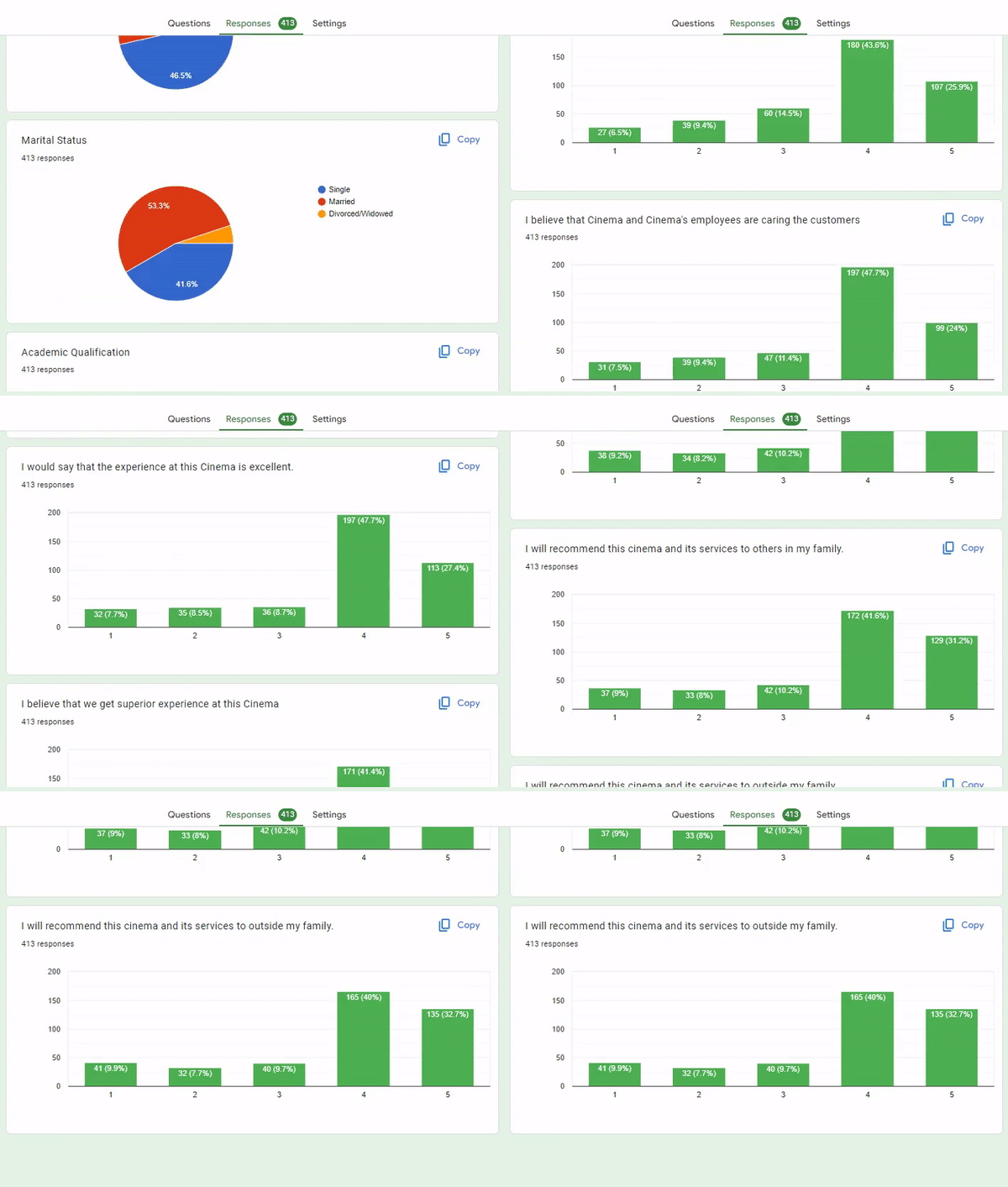
Google Forms erstellt außerdem visuelle Zusammenfassungen wie Balken- und Kreisdiagramme, die schnelle Einblicke auf einen Blick ermöglichen.
Anpassbare Designs Und Formularlogik
Google Forms wirkt auf den ersten Blick einfach, bietet aber durchaus Anpassungs- und Logikoptionen:
Personalisiere das Design mit deinen Markenfarben, Schriftarten und einem Header-Bild
Nutze bedingte Logik, um Nutzer anhand ihrer Antworten zu verschiedenen Abschnitten weiterzuleiten
Erstelle Abläufe mit mehreren Abschnitten für eine geführte, nutzerfreundliche Erfahrung
Wie Verwende Ich Google Forms? Schritt Für Schritt
Ein Google-Formular zu erstellen ist unglaublich einfach, selbst wenn du noch nie eines gebaut hast. Ganz gleich, ob du ein Formular für Kundenfeedback, ein Schulungsquiz oder ein Anmeldeformular für eine Veranstaltung entwirfst: Die folgenden Schritte führen dich einfach durch den gesamten Erstellungsprozess.

Du denkst über Google Forms nach? Es gibt eine bessere Lösung
involve.me ist eine leistungsstarke No-Code-Lösung für hochkonvertierende Formulare, die Quiz-, Umfrage- und Rechnerelemente kombinieren
Schritt 1: Google Forms Aufrufen
Rufe zunächst forms.google.com auf. Du musst in deinem Google-Konto angemeldet sein.
Wenn du bereits in Google Sheets arbeitest, kannst du alternativ direkt ein Formular erstellen. Klicke dazu auf:
Tools > Create a form
Dadurch wird dein neues Formular automatisch mit der Tabelle verknüpft, sodass du Antworten nahtlos verfolgen kannst.

Schritt 2: Mit Einer Vorlage Oder Einem Leeren Formular Beginnen
Um Inhalte für Google Forms schnell zu erstellen, beginnst du mit einer Vorlage und passt Fragen und Abschnitte nach Bedarf an.
Wähle eine Vorlage aus der Vorlagengalerie – ideal für fertige Optionen wie Zu- und Absageformulare, Bewerbungen oder Feedbackumfragen zu Veranstaltungen.
Oder klicke auf die Option für ein leeres Formular, um von Grund auf zu beginnen.
Vorlagen sparen Zeit und geben Struktur, während leere Formulare volle kreative Freiheit bieten.


Schritt 3: Fragen Hinzufügen Und Anpassen
Google Forms unterstützt verschiedene Fragetypen für unterschiedliche Anforderungen. Klicke auf die Schaltfläche "+", um neue Fragen hinzuzufügen.
Verfügbare Fragetypen sind:
Kurzantwort / Absatz – Ideal für Namen, E-Mail-Adressen und offenes Feedback
Multiple Choice / Kästchen / Drop-down – Ideal für feste Antwortoptionen
Datei-Upload – Zum Erfassen von Dokumenten oder Lebensläufen
Lineare Skala – Perfekt für Bewertungsskalen (z. B. eine Zufriedenheitsskala von 1–5)
Datum / Uhrzeit – Nützlich für Terminplanung und Verabredungen
Multiple-Choice- oder Kästchenraster – Ideal für Antworten in Matrixform
Jede Frage kann als Pflichtfrage markiert, dupliziert oder mit Hilfetexten und Bildern angepasst werden.

Schritt 4: Abschnitte Und Logik Hinzufügen
Bei längeren Formularen solltest du die Inhalte in Abschnitte gliedern. So kannst du zusammengehörige Fragen gruppieren und die Navigation im Formular vereinfachen.
Du kannst außerdem bedingte Logik mit der Option „Basierend auf der Antwort zum Abschnitt“ verwenden – ideal, um die Erfahrung zu personalisieren:
Leite Nutzer je nach Auswahl zu einem Folgeabschnitt weiter
Blende anhand vorheriger Antworten irrelevante Fragen aus
Dadurch wird das Formular dynamisch und nutzerfreundlich.


Schritt 5: Dein Formular Gestalten
Verwende oben das Symbol „Design anpassen“ (Farbpalette), um dein Formular an deine Marke oder Veranstaltung anzupassen.
Du kannst:
Ein Farbschema auswählen
Aus einer begrenzten Auswahl an Schriftarten wählen
Ein Header-Bild hochladen, um das Design zu personalisieren
Bilder und YouTube-Videos in das Formular einfügen, um Fragen zu erklären oder Nutzer einzubeziehen
Die Optionen sind zwar nicht extrem umfangreich, reichen aber für ein professionelles und ansprechendes Formular aus.

Schritt 6: Das Formular in Ein Quiz Umwandeln (optional)
Du möchtest ein Quiz erstellen?
Klicke auf das Zahnradsymbol (Einstellungen) > Öffne den Tab "Quizze" > Aktiviere "Zum Quiz machen".
Anschließend kannst du:
Fragen Punktwerte zuweisen
Den richtigen Lösungsschlüssel hinzufügen
Individuelles Feedback für richtige oder falsche Antworten verfassen
Perfekt für Lernstandskontrollen, Mitarbeiter-Onboarding oder Schulungsauswertungen.

Schritt 7: Vorschau Ansehen Und Testen
Sieh dir vor dem Teilen immer eine Vorschau deines Formulars an, indem du oben rechts auf das Augensymbol klickst. So siehst du genau, was Nutzer später sehen werden.
Teste alle Fragen, Logikpfade und Navigationselemente, damit alles reibungslos und fehlerfrei funktioniert.

Schritt 8: Dein Formular Teilen
Wenn alles fertig ist, klicke oben rechts auf „Senden“, um dein Formular zu teilen. Dafür stehen dir mehrere Optionen zur Verfügung:
E-Mail: Direkt an eine Empfängerliste senden
Link: Den öffentlichen Link kopieren und überall einfügen
Einbetten: HTML generieren, um das Formular auf deiner Website einzubetten
Soziale Medien: Sofort über Facebook oder X (Twitter) teilen
Mit Google Forms kannst du außerdem den Zugriff beschränken (z. B. sodass nur Nutzer innerhalb deiner Organisation antworten können) oder E-Mail-Adressen automatisch erfassen.

So Verwendest Du Antworten Aus Google Forms
Google Forms erfasst nicht nur Formularantworten, sondern hilft dir auch dabei, Daten zu analysieren, zu visualisieren und zu exportieren – ganz ohne fortgeschrittene Tools. So kannst du mit deinen Formularergebnissen arbeiten:
Antworten in Echtzeit Ansehen
Klicke oben in deinem Formular auf den Tab „Antworten“. Neue Einreichungen werden sofort angezeigt, ohne dass du die Seite aktualisieren musst.
Du kannst Folgendes ansehen:
Zusammenfassung: Automatische Diagramme und Antworttrends
Frage: Alle Formularantworten nach Frage gruppiert
Einzeln: Eine detaillierte Ansicht jeder Einreichung
So behältst du Feedback, Anmeldungen oder Quizergebnisse in Echtzeit im Blick.
Für Analysen Mit Google Sheets Verbinden
Du möchtest tiefer in die Daten einsteigen? Klicke auf das Google-Sheets-Symbol (grüne Tabelle) im Tab „Antworten“, um alle Formulareinreichungen an eine verknüpfte Tabelle zu senden.
Damit kannst du:
Antworten sortieren und filtern
Pivot-Tabellen oder benutzerdefinierte Dashboards erstellen
Gemeinsam mit deinem Team an der Analyse arbeiten
Mit Formeln Ergebnisse, Trends oder benutzerdefinierte Kennzahlen berechnen
Das ist ideal für SaaS-Teams, die Produktfeedback verfolgen, oder HR-Verantwortliche, die große Bewerberpools verwalten.

Antworten Exportieren Oder Herunterladen
Du kannst Daten auch zur Offline-Speicherung exportieren oder extern teilen. Gehe in der verknüpften Google-Tabelle einfach zu:
File > Download und wähle dein bevorzugtes Format (CSV, Excel, PDF usw.).
Ideal für Berichte, Backups oder den Upload von Daten auf eine andere Plattform.
Integrierte Übersichtsdiagramme Verwenden
Im Tab „Zusammenfassung“ erstellt Google Forms automatisch:
Balkendiagramme
Kreisdiagramme
Prozentuale Antwortverteilungen
Diese visuellen Zusammenfassungen helfen dir, Muster auf einen Blick zu erkennen – etwa die am häufigsten ausgewählte Produktfunktion oder die Zufriedenheit der Nutzer mit einem Service.

Erweiterte Funktionen Und Add-ons
Google Forms wirkt vielleicht einfach, bietet aber unter der Haube leistungsstarke Funktionen. Hier sind einige erweiterte Optionen für deine Formulare:
Add-ons Für Zusätzliche Funktionen
Erweitere deine Formulare mit Add-ons für Google Workspace, zum Beispiel:
Form Timer – Fügt einen Countdown für zeitlich begrenzte Quizze hinzu
eSignature – Ermöglicht Nutzern, Formulare digital zu unterschreiben
Form Notifications – Sendet sofort Benachrichtigungen, wenn jemand dein Formular einreicht
Du findest diese im Dreipunktmenü (⋮) unter Add-ons.

Formularlogik Hinzufügen
Mit der Option „Basierend auf der Antwort zum Abschnitt“ kannst du einen personalisierten Ablauf erstellen:
Zeige Folgefragen nur bestimmten Nutzern
Überspringe irrelevante Abschnitte
Führe Nutzer anhand ihrer Eingaben zu bestimmten Ergebnissen
Perfekt für die Lead-Qualifizierung, Segmentierung von Bewerbern oder Personalisierung von Quizzen.
Vorab Ausgefüllte Links
Du kannst einige Felder eines Formulars (etwa Name oder E-Mail-Adresse) vorab ausfüllen, indem du einen vorab ausgefüllten Link generierst:
Gehe zu Mehr (⋮) > Vorab ausgefüllten Link abrufen
Felder ausfüllen > auf „Link abrufen“ klicken
Das ist nützlich für Onboarding, wiederkehrende Umfrageformulare oder vorausgefüllte Kontaktformulare.

Formulare Als PDF Drucken
Du brauchst eine gedruckte Version?
Klicke auf das Dreipunktmenü und wähle Drucken. Du kannst das Formular oder einzelne Antworten als PDF speichern – ideal für die Dokumentation oder Offline-Weitergabe.

Mit Zapier, Form Publisher Oder Make Automatisieren
Bringe deinen Workflow mit automatisierten Aufgaben auf die nächste Stufe:
Zapier – Sendet Formulardaten an dein CRM, E-Mail-Marketing-Tool oder Slack
Form Publisher – Wandelt Einreichungen in formatierte PDF-Dateien oder Google Docs um
Make (früher Integromat) – Erstellt benutzerdefinierte Automatisierungen mit Hunderten Apps
Diese Integrationen für Google Forms helfen SaaS-Unternehmen, Marketern und HR-Teams, vollständig automatisierte Datenpipelines zu erstellen – ganz ohne Programmierung.
Google Forms Im Vergleich Zu Anderen Formular-Buildern (involve.me)
Während Google Forms ein hervorragendes Einsteiger-Tool für einfache Formulare und Quizze ist, reicht es für Unternehmen, die markengerechte, hochkonvertierende und datengestützte Workflows benötigen, nicht immer aus. Hier kommt involve.me ins Spiel. involve.me ist der KI-Quiz-Funnel-Builder mit integriertem CRM und E-Mail-Automatisierung – ideal für Unternehmen, bei denen jeder qualifizierte Lead Hunderte oder Tausende Euro wert ist.
Sehen wir uns an, wie Google Forms im Vergleich zu involve.me abschneidet, dem KI-Quiz-Funnel-Builder mit integriertem CRM und E-Mail-Automatisierung. Anders als Quiz-Builder, die einen Lead nur erfassen und weiterreichen, verbindet involve.me den Quiz-Funnel direkt mit der anschließenden Customer Journey.
1. Nutzererfahrung Und Designflexibilität
Funktion | Google Forms | involve.me |
|---|---|---|
Designs und Branding | Begrenzt (Farben, Schriftarten, Header) | Vollständiges Branding (Designs, Schriftarten, CSS) |
Layout- und Designoptionen | Nur einspaltiges Layout | Drag-and-drop-Builder mit flexiblen Layouts |
Visuelle Wirkung | Einfach | Elegante, moderne, hochkonvertierende Benutzeroberfläche |
Fazit: Mit involve.me erstellst du Formulare, die wie deine Marke aussehen – nicht wie Google.
2. Formularkomplexität Und Personalisierung
Funktion | Google Forms | involve.me |
|---|---|---|
Bedingte Logik | Einfache Verzweigungen | Fortgeschrittene Logikabläufe |
Mehrstufige Formulare | Manuelle Unterteilung in Abschnitte | Integrierte mehrstufige Navigation |
Personalisierte Ergebnisse | Begrenzt | Dynamische Pfade, Outcomes und individuelle Ergebnisse |
Produkt-/Service-Finder | Nicht verfügbar | Über Vorlagen oder den Builder verfügbar |
Fazit: involve.me wurde für Personalisierung entwickelt. Nutze es für Produktempfehlungen, Assessments und die Qualifizierung hochwertiger Leads. Antworten, Punktzahlen und Outcomes fließen in Automatisierungen ein, die als Nächstes die passende E-Mail-Sequenz senden.
3. Daten- Und Lead-Management
Funktion | Google Forms | involve.me |
|---|---|---|
CRM- und Zahlungsintegration | Begrenzt (über Zapier) | Native Integrationen mit CRMs, PayPal und Stripe |
Lead-Scoring und -Qualifizierung | Nicht unterstützt | Integriertes Lead-Scoring |
Antwortanalyse | Nur einfache Diagramme | KI-generierte Analysen, Filter und Exporte |
Fazit: involve.me ist für Unternehmen konzipiert, bei denen jeder qualifizierte Lead Hunderte oder Tausende Euro wert ist. Der KI-Agent erstellt den Funnel, die integrierte E-Mail-Automatisierung übernimmt das Follow-up und Integrationen übertragen den Kontakt an alle weiteren benötigten Systeme.
4. Vergleich Der Anwendungsfälle
Anwendungsfall | Google Forms | involve.me |
|---|---|---|
Einfache Umfragen und Feedback | Yes | Yes |
Lead-Funnels | Nicht integriert | Kernfunktion |
Interaktive Quizze | Einfache Quizze | Fortgeschrittene Quizze mit Outcomes |
Rechner | Nicht verfügbar | |
Kunden-Onboarding | Manuelle Einrichtung | Personalisierte Onboarding-Abläufe |
Abschließendes Fazit:
Google Forms eignet sich perfekt für einfache, kostenlose Formulare, wenn du schnell Informationen erfassen möchtest. Wenn jeder qualifizierte Lead deinem Unternehmen jedoch Hunderte oder Tausende Euro wert ist, bietet dir involve.me Quiz-Funnel und E-Mail-Follow-up an einem Ort: KI-Agent, integrierte E-Mail-Automatisierung und Integrationen. involve.me kostenlos testen.
Tipps Für Die Optimale Nutzung Von Google Forms
Google Forms ist einfach zu bedienen, doch die effektive Nutzung ist eine andere Sache. Mit diesen Tipps erstellst du leistungsstarke Formulare, die nutzerfreundlich, markengerecht und bereit für die Datenauswertung sind.
Kurze, Klare Fragen Verwenden
Vermeide weitschweifige oder komplizierte Formulierungen. Klarheit verbessert die Abschlussraten. Verwende Alltagssprache und formuliere konkret.
Statt:
„Was hältst du von der Leistung und Benutzerfreundlichkeit unseres neuesten Produkts?“
Besser:
„Wie zufrieden bist du mit unserem neuesten Produkt?“
Zusammengehörige Fragen in Abschnitten Gruppieren
Wenn dein Formular mehrere Themen oder Phasen umfasst, teile es in Abschnitte auf. So bleiben Nutzer fokussiert und werden nicht überfordert. Außerdem ermöglicht dies bedingte Logik, etwa um bestimmte Folgefragen anzuzeigen.
Antwortvalidierung Aktivieren
Nutze die Validierungseinstellungen im Dreipunktmenü jeder Frage, um:
Korrekte E-Mail-Formate sicherzustellen
Zeichenbegrenzungen festzulegen
Dateitypen für Uploads einzuschränken
So erfasst du von Anfang an saubere und genaue Daten.
Branding Hinzufügen (Header-Bilder, Farben)
Gestalte dein Formular als Erweiterung deiner Marke:
Füge dein Logo oder Banner zum Header hinzu
Passe deine Markenfarben mit dem Design-Editor an
Wähle für eine bessere Lesbarkeit einen einheitlichen Schriftstil
Benachrichtigungen über Antworten Aktivieren
Aktiviere Benachrichtigungen über Antworten, damit du jedes Mal informiert wirst, wenn jemand ein Google-Formular einreicht. Das ist besonders nützlich, nachdem du das Formular an Kunden oder Teammitglieder gesendet hast.
Öffne den Tab „Antworten“
Klicke auf das Dreipunktmenü (⋮)
Wähle „E-Mail-Benachrichtigungen für neue Antworten erhalten“
So bleibst du auf dem Laufenden, ohne ständig das Dashboard prüfen zu müssen.
Dein Formular Vor Der Veröffentlichung Testen
Teste dein Formular immer, bevor du die Links öffentlich teilst, damit alles wie vorgesehen funktioniert.
Fragenlogik und Layout prüfen
Sicherstellen, dass Pflichtfelder richtig funktionieren
E-Mail-Erfassung oder automatische Quizbewertung überprüfen
FAQs – Google Forms
Hier sind einige der häufigsten Fragen, die neue Nutzer zu Google Forms stellen:
Wofür Wird Google Forms Verwendet?
Mit Google Forms lassen sich Online-Umfragen, Quizze, Bewerbungen, Veranstaltungsanmeldungen und vieles mehr erstellen. Das Tool ist in Bildung, Unternehmen, HR und Workflows für Kundenfeedback beliebt.
Kann Ich Ein Quiz Mit Automatischer Bewertung Erstellen?
Ja! Um Quizze mit automatischer Bewertung in Google Forms zu erstellen, öffnest du die Einstellungen und aktivierst den Quizmodus. Du kannst:
Richtige Antworten festlegen
Punktwerte zuweisen
Automatisches Feedback anzeigen
Brauche Ich Google Sheets, Um Google Forms Zu Verwenden?
Nein, aber Google Sheets erweitert den Funktionsumfang. Es ist optional, aber empfehlenswert, wenn du:
Antworten sortieren oder filtern möchtest
Benutzerdefinierte Berichte oder Dashboards erstellen möchtest
Trends mithilfe von Formeln analysieren möchtest
Ist Das Tool Sicher Genug, Um Sensible Daten Zu Erfassen?
Ja, Google Forms bietet dasselbe Sicherheitsniveau wie andere Tools von Google Workspace. Du kannst:
Den Zugriff auf bestimmte E-Mail-Domains beschränken
Eine Anmeldung für Einreichungen verlangen
Verschlüsselung bei der Übertragung und Speicherung nutzen
Bei besonders sensiblen Daten (z. B. medizinischen oder finanziellen Informationen) solltest du jedoch prüfen, ob das Tool deine Datenschutzanforderungen erfüllt.
Kann Ich Einschränken, Wer Antworten Darf?
Ja, im Menü Einstellungen kannst du:
Den Zugriff auf Nutzer innerhalb deiner Organisation beschränken
Mehrfache Einreichungen durch eine Anmeldepflicht verhindern
E-Mail-Adressen automatisch erfassen
Fazit: Ist Google Forms Das Richtige Für Dich?
Wenn du Daten einfach, schnell und kostenlos erfassen möchtest, ist Google Forms eine ausgezeichnete Wahl. Es eignet sich gut für:
Kleine Teams, die schnell Feedback oder Leads erfassen möchten
Lehrkräfte, die automatisch bewertete Quizze erstellen möchten
Marketer, die Antworten für Kampagnen erfassen
HR-Fachkräfte, die Bewerbungen oder Umfragen verwalten
Auch wenn fortgeschrittene Anpassungen der Benutzeroberfläche oder komplexe Funktionen für Formularlogik fehlen, ist Google Forms dank seiner einfachen Bedienung, der Integration mit Google Sheets und des kostenlosen Zugangs für die meisten Nutzer ein hervorragender Einstieg.
Du brauchst leistungsstärkere Formular-Workflows?
Teste involve.me, um Quizze, Assessments, Rechner, Produktempfehlungen, Landingpages und Formulare zu erstellen – mit integrierter E-Mail-Automatisierung, die anhand der Antworten, Punktzahl oder des Outcomes jedes Kontakts die passende Follow-up-Sequenz sendet.
Entdecke involve.me
involve.me ist eine leistungsstarke No-Code-Lösung für hochkonvertierende Formulare, die Quiz-, Umfrage- und Rechnerelemente kombinieren
Weitere Tutorials Entdecken
Erstelle deine eigenen Online-Formulare
Probiere 300+ Vorlagen aus

Event-Anmeldeformular Vorlage

Preisangebotsgenerator Vorlage

Anfrageformular für Immobilien Vorlage

Newsletter-Anmeldeformular für Agenturkunden Vorlage

Kontaktformular für Versicherungen Vorlage


