

Fragst du dich, „Wie erstelle ich ein Google-Formular?”
Dann bist du hier genau richtig.
Google Forms ist eine vielseitige Plattform, mit der Nutzer mühelos Daten erfassen können – ob für die Veranstaltungsplanung, Kundenfeedback oder Bildungsbewertungen. Google Surveys wurde eingestellt, sodass Google Forms jetzt das wichtigste Tool zum Erstellen von Umfragen, Quizzen und zur Datenerfassung ist. In diesem Artikel zeigen wir dir in fünf einfachen Schritten, wie du ein neues Google-Formular erstellst.
Außerdem stellen wir dir involve.me vor, eine leistungsstarke Alternative, die mehr Flexibilität und umfangreichere Funktionen für ein ansprechenderes Nutzererlebnis bietet.
Du erwägst Google Forms? Es gibt einen besseren Weg!
involve.me ist eine leistungsstarke No-Code-Lösung zum Erstellen mehrstufiger Formulare, die Quiz-, Umfrage- und Rechnerelemente kombinieren
Was Ist Google Forms Und Warum Solltest Du Es Verwenden?
Google Forms ist ein kostenloses, nutzerfreundliches Tool von Google, mit dem du schnell Online-Formulare, Umfragen, Quizze, Anmeldungen und vieles mehr erstellen kannst. Als Teil von Google Workspace, zu dem auch Google Docs und Google Sheets gehören, ermöglicht Google Forms Einzelpersonen und Teams eine reibungslose Zusammenarbeit und höhere Produktivität. Ob du studierst, unterrichtest, im Marketing arbeitest oder ein kleines Unternehmen führst: Du kannst ganz einfach ein Formular mit Google erstellen, um Daten auf unkomplizierte Weise zu erfassen, zu organisieren und zu analysieren.
Zu den häufigsten Anwendungsfällen gehören:
Umfragen: Erfasse Kundenfeedback, Mitarbeiterzufriedenheit oder Marktforschungsdaten.
Quizze: Erstelle schnell Quizze für Schüler oder Schulungen.
Datenerfassung: Erfasse mühelos Namen, E-Mail-Adressen und andere wichtige Informationen.
Veranstaltungsanmeldungen: Verwalte Anmeldungen für Webinare, Workshops oder Konferenzen einfach und effizient.
Hinweis: Um Google Forms zu erstellen und zu verwalten, musst du dich mit deinem Google-Konto anmelden.
Hier findest du eine Schritt-für-Schritt-Anleitung für Einsteiger, um ein neues Google-Formular zu erstellen.
Schritt 1: Google Forms Aufrufen
Um ein Google-Formular zu erstellen, musst du zunächst die Plattform aufrufen. Gehe zu forms.google.com und klicke auf + (Leeres Formular), um ein neues Formular von Grund auf zu erstellen, oder wähle eine vorgefertigte Vorlage aus der Vorlagengalerie. Je nach Arbeitsablauf stehen dir mehrere praktische Möglichkeiten zur Verfügung:
Direkter Zugriff (forms.google.com)
Am schnellsten beginnst du mit der Erstellung deines Formulars, indem du direkt forms.google.com aufrufst. Dort kannst du auf die Option „+ Leer“ klicken, um ein neues Google-Formular von Grund auf zu erstellen. Dadurch wird standardmäßig ein Formular mit dem Titel „Unbenanntes Formular“ geöffnet, das du später bearbeiten und individuell gestalten kannst. Alternativ kannst du aus verschiedenen vorgefertigten Vorlagen in der Vorlagengalerie wählen. So kannst du schnell Umfragen oder Formulare erstellen, ohne bei null anzufangen. Dieser Weg ist ideal, wenn du schnell ein Formular erstellen möchtest, ohne durch andere Anwendungen navigieren zu müssen.

Zugriff über Google Drive
Eine weitere praktische Möglichkeit, ein Google-Formular zu erstellen, führt direkt über Google Drive. Rufe einfach drive.google.com auf, klicke auf „Neu“ und wähle anschließend „Google Formulare“ aus dem Dropdown-Menü. Diese Methode ist ideal, wenn du mehrere Formulare zusammen mit deinen anderen Dateien an einem zentralen Ort speichern und organisieren möchtest.

Zugriff über Google Sheets
Wenn du die mit deinem Formular erfassten Daten sofort analysieren oder für Berichte nutzen möchtest, ist es eine ausgezeichnete Wahl, das Formular direkt in Google Sheets zu erstellen. Du kannst die Formularantworten mit einer neuen Tabelle in Google Sheets verknüpfen, die während der Einrichtung automatisch erstellt wird, um deine Formulardaten zu speichern und zu verwalten. Öffne eine vorhandene Google-Tabelle oder erstelle eine neue und klicke dann auf „Einfügen“ und wähle „Formular“. Dadurch werden deine Formularantworten automatisch mit deiner Tabelle verknüpft, was die Datenerfassung und Analyse vereinfacht.

Schritt 2: Vorlage Auswählen Oder Von Grund Auf Beginnen
Es gibt drei grundlegende Möglichkeiten:
Nachdem du ein neues Formular gestartet hast, klicke oben auf „Unbenanntes Formular“, um den Titel und eine Beschreibung deines Formulars einzugeben. So wird den Befragten der Zweck deines Google-Formulars klar.
Ein Leeres Formular Verwenden
Ideal, wenn du volle kreative Kontrolle möchtest. Wähle auf der Google-Forms-Startseite einfach „Leer“, um deine Fragen von Grund auf zu erstellen.

Eine Vorlage Aus Der Galerie Auswählen
Wähle eine vorgefertigte Google-Forms-Vorlage. Vorlagen sparen dir Zeit und bieten bewährte Formulardesigns für häufige Anwendungsfälle wie Veranstaltungsfeedback oder Kundenumfragen.

Ein Formular Direkt in Google Sheets Erstellen
Öffne Google Sheets → Klicke auf Einfügen → Wähle Formular. Dadurch werden die Formularantworten automatisch mit deiner Tabelle verknüpft.
Schritt 3: Fragen Hinzufügen Und Feldtypen Konfigurieren
Um in Google Forms Fragen hinzuzufügen, klicke rechts im Formulareditor auf das Pluszeichen (+). Jede neue Frage erscheint in einem Fragefeld, in dem du den Fragetyp auswählen sowie deine Frage und die Antwortoptionen eingeben kannst. Wähle einfach den gewünschten Fragetyp, gib deine Frage ein und trage die Antwortoptionen in das Fragefeld ein. Weitere Fragen fügst du hinzu, indem du erneut auf das Pluszeichen klickst. Nicht benötigte Fragen kannst du über das Papierkorbsymbol löschen. In jedem Fragefeld kannst du sowohl die Antwortoptionen als auch den Fragetyp an die Anforderungen deines Formulars anpassen.
Unterstützte Fragetypen
Google Forms unterstützt zwölf verschiedene Fragetypen, um unterschiedliche Eingaben zu ermöglichen. Wenn du ein Formular mit Google erstellst, stehen dir mehrere vielseitige Frageformate zur Verfügung:
Kurzantwort: Für kurze Antworten wie Namen, E-Mail-Adressen oder Telefonnummern.
Absatz: Ideal für längere, offene Antworten wie ausführliches Feedback oder Kommentare.
Multiple-Choice: Hervorragend für Quizze, kurze Umfragen oder wenn Befragte nur eine Option auswählen sollen.
Kontrollkästchen: Ermöglicht mehrere Auswahlen; perfekt für Präferenzen, Optionen oder Szenarien mit Mehrfachauswahl.
Drop-down: Kompakte Auswahlliste – nützlich, wenn du eine lange Liste von Elementen anbieten möchtest, ohne das Formular zu überladen.
Datum/Uhrzeit: Zum Planen von Terminen und Veranstaltungen oder zum Erfassen von Verfügbarkeiten.
Datei-Upload: Ermöglicht Befragten, Dokumente oder Bilder direkt in dein Google Drive hochzuladen – ideal für Lebensläufe, Aufgaben oder Einreichungen.
Lineare Skala: Am besten für Bewertungs- oder Zufriedenheitsskalen geeignet (z. B. „Bewerte von 1 bis 5“).
Multiple-Choice-Raster: Nützlich für strukturierte Antworten, etwa bei Zufriedenheitsumfragen oder ausführlichen Feedbackformularen.
Kontrollkästchenraster: Dieser Fragetyp zeigt eine Tabelle an, in der Befragte in jeder Zeile mehrere Optionen auswählen können. Das ermöglicht eine flexible Erfassung komplexer Angaben.
Hinweis: Die Formularlogik funktioniert in Google Forms nicht mit allen Fragetypen.

Bilder Und YouTube-Videos Einfügen
Werte deine Formulare auf, indem du Bilder oder Videos direkt in Fragen oder Abschnitte einfügst. Multimedia-Inhalte in deiner Google-Forms-Vorlage steigern die Interaktion, Verständlichkeit und das Interesse der Nutzer. Das ist besonders hilfreich, wenn du Quizze, Formulare oder Umfragen erstellst:
Bilder: Füge erklärende Bilder, Logos oder visuelle Beispiele ein.
YouTube-Videos: Bette Anleitungsvideos, Werbeinhalte oder interaktive Präsentationen direkt in dein Formular ein.
Um Bilder oder Videos einzufügen, wähle einfach das entsprechende Symbol in der rechten Symbolleiste deines Formulars aus.
Formularlogik Und Abschnittsumbrüche Verwenden (erweiterte Funktionen)
Google Forms bietet erweiterte Funktionen wie bedingte Logik (auch bekannt als Formularlogik) und Abschnittsumbrüche, mit denen deine Formulare interaktiv und dynamisch werden:
Formularlogik (bedingte Logik): Leite Befragte abhängig von ihren Antworten zu unterschiedlichen Fragen oder Abschnitten weiter. Das ist besonders nützlich, wenn du mit Google ein Formular erstellst, das personalisierte Nutzerpfade benötigt.
Abschnittsumbrüche: Du kannst dein Formular in Abschnitte unterteilen, um lange Formulare in überschaubare Segmente zu gliedern und Nutzern das Ausfüllen zu erleichtern. Jeder Abschnitt in Google Forms beginnt auf einer neuen Seite, um die Lesbarkeit zu verbessern. Das ist besonders bei Umfragen, Quizzen und mehrstufigen Formularen nützlich.

Schritt 4: Dein Formular Gestalten
Wenn du ein Google-Formular erstellst, solltest du es optisch ansprechend und nutzerfreundlich gestalten, um das Nutzererlebnis zu verbessern und die Antwortrate zu steigern. Füge zunächst in der Nähe des Formulartitels eine klare Formularbeschreibung ein, die den Zweck erklärt und den Befragten einen Überblick gibt. So wissen sie, was sie erwartet, und du kannst wichtige Hinweise ergänzen.
In Google Forms kannst du das Beschreibungsfeld für einzelne Fragen oder Abschnitte verwenden, um zusätzlichen Kontext zu geben, Anweisungen zu präzisieren oder Befragte durch das Formular zu führen.
Google Forms bietet verschiedene integrierte Designoptionen, mit denen du das Erscheinungsbild deines Google-Formulars einfach anpassen kannst. Personalisiere dein Formular, indem du Farben änderst, andere Schriftarten auswählst oder ein eigenes Headerbild hochlädst. Wenn dein Administrator die Funktion freigeschaltet hat, kannst du das Formular zusätzlich an das Branding deines Unternehmens anpassen, sodass es dessen visueller Identität entspricht. Um die Designeinstellungen aufzurufen, klicke einfach oben rechts im Google-Forms-Editor auf das Farbpalettensymbol. Durch diese Anpassungen wirkt dein Formular optisch einheitlich und passt zum Stil deines Unternehmens.

Branding-Tipps Für Unternehmen
Wenn du Google Forms für dein Unternehmen verwendest, ist ein einheitliches Branding entscheidend für einen professionellen und glaubwürdigen Auftritt. Ein gut sichtbares Unternehmenslogo, markengerechte Farben und eine einheitliche Typografie helfen Befragten, dein Unternehmen schnell zu erkennen und deinem Formular zu vertrauen. Für erweiterte Anpassungen kannst du Google-Forms-Add-ons wie Formfacade verwenden. Damit erhältst du mehr Flexibilität und eine präzisere Kontrolle über das Formulardesign und kannst Google Forms einbetten und vollständig an das Branding deiner Website anpassen.
Schritt 5: Dein Formular Teilen Und Einbetten
Wenn du dein Formular fertig gestaltet und konfiguriert hast, kannst du es mit deiner Zielgruppe teilen.
Per E-Mail Oder Link Versenden
Am einfachsten teilst du ein Google-Formular, indem du oben rechts in deinem Formular auf „Senden“ klickst. Anschließend kannst du entweder direkt die E-Mail-Adressen der Empfänger eingeben oder den Formularlink kopieren und über verschiedene Kanäle verbreiten. Du kannst allen Personen mit dem Formularlink allgemeinen Zugriff gewähren, sodass jeder das Formular ansehen oder beantworten kann. Um Mitwirkende einzuladen, kannst du ihre E-Mail-Adressen eingeben oder allen Personen mit dem Formularlink Zugriff erteilen.

Auf Einer Website Einbetten
Wenn du dein Formular nahtlos in deine Website oder Landingpage integrieren möchtest, kannst du den von Google Forms bereitgestellten HTML-Embed-Code verwenden. Wähle unter der Schaltfläche „Senden“ die Option zum Einbetten aus, um auf das eingebettete HTML zuzugreifen. Kopiere den bereitgestellten Codeausschnitt und füge ihn in deinen Website-Editor ein. Das Einbetten eignet sich hervorragend für Umfragen, Anmeldungen oder Feedbackformulare, die auf deiner eigenen Plattform bereitgestellt werden.
Vorausgefüllte Formulare Teilen
Mit Google Forms kannst du auch vorausgefüllte Formulare teilen. Das ist hilfreich, wenn du Nutzern Zeit sparen oder ihre Antworten lenken möchtest. Um einen vorausgefüllten Link zu erstellen, klicke auf das Dreipunktmenü und wähle „Link mit vorausgefüllten Antworten abrufen“, gib die gewünschten Antworten ein und erstelle und teile anschließend den individuellen Link.
Als PDF Drucken Oder Herunterladen
Manchmal benötigst du Offline- oder Papierkopien deiner Formulare. Mit Google Forms kannst du dein Formular drucken oder als PDF herunterladen. Klicke einfach oben rechts auf das Dreipunktmenü und wähle „Drucken“. Du kannst das Formular entweder direkt drucken oder als PDF speichern, um es offline zu verteilen oder zu archivieren.
Antworten Verfolgen
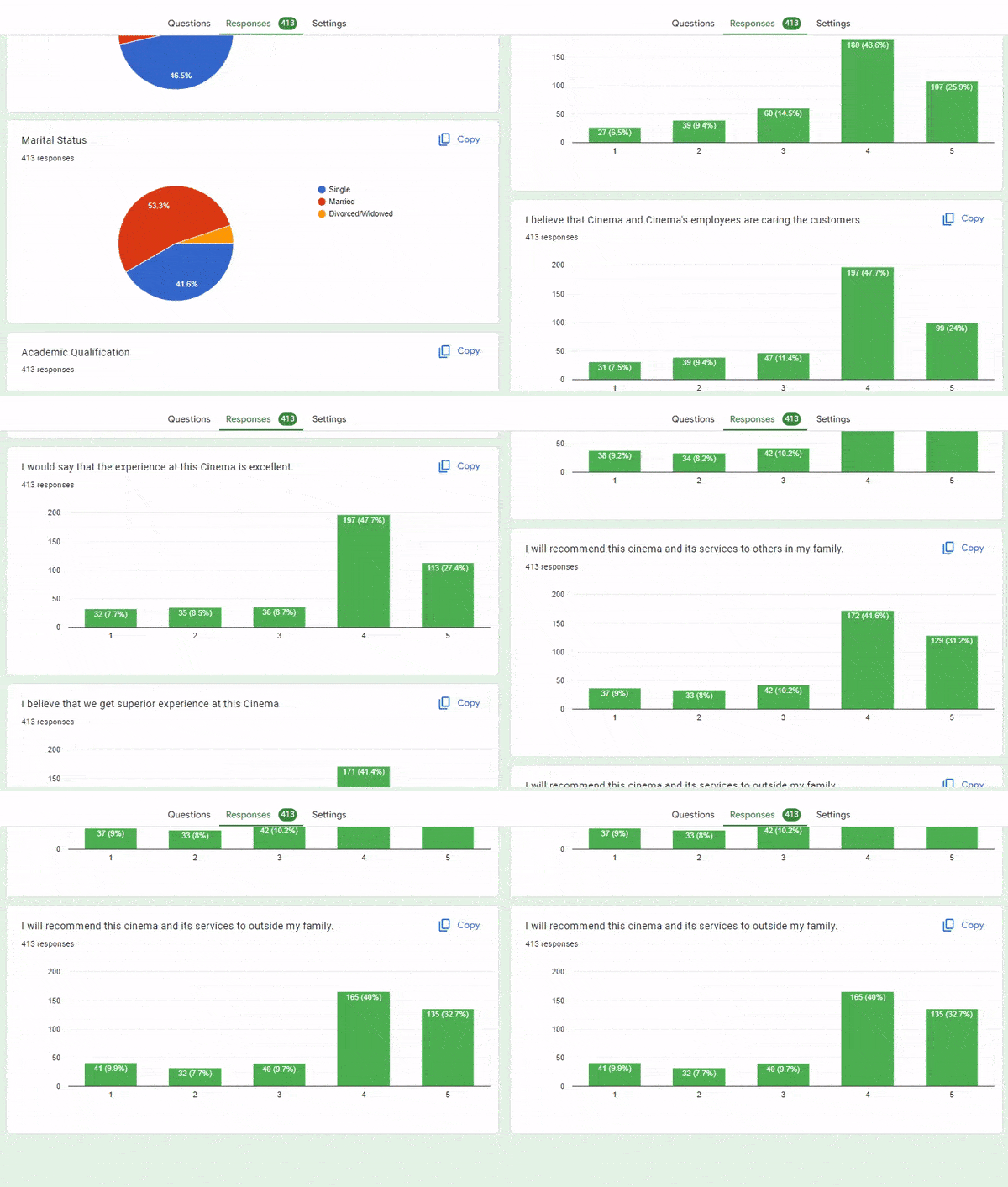
Google Forms erfasst automatisch Formularantworten und ordnet sie in einer Übersicht mit Diagrammen und Dateneinblicken an, die du im Tab „Antworten“ des Formulareditors aufrufen kannst. Dort kannst du je nach Bedarf einzelne Antworten oder zusammengefasste Daten analysieren.
Du kannst außerdem E-Mail-Benachrichtigungen einrichten, die dich informieren, sobald neue Antworten eingereicht werden. So bleibst du in Echtzeit auf dem Laufenden.
Mit Deinem Team Zusammenarbeiten
Zusammenarbeit ist entscheidend, wenn Teams gemeinsam Formulare erstellen oder Antworten effizient verwalten.
Mit Google Forms kannst du ganz einfach Mitwirkende einladen, indem du auf das Dreipunktmenü klickst und „Mitwirkende hinzufügen“ auswählst. Mitwirkende mit einem Google-Konto können jeden Teil deines Formulars bearbeiten, einschließlich Fragen und Antworten. Du kannst E-Mail-Adressen eingeben und passende Berechtigungen festlegen, damit nur autorisierte Konten Zugriff erhalten. Teammitglieder können das Formular gleichzeitig bearbeiten, Antworten ansehen oder Daten exportieren. So lassen sich große Projekte oder umfangreiche Datenerfassungen leichter verwalten. Außerdem hast du die vollständige Kontrolle über die Berechtigungen der Mitwirkenden und kannst die Sicherheit gewährleisten sowie Bearbeitungsrechte abhängig von den Rollen und Zuständigkeiten in deinem Team einschränken.
Ein Quiz Mit Google Forms Erstellen
Google Forms wird aufgrund der unkomplizierten Einrichtung und automatischen Bewertungsfunktionen häufig für Tests und Quizze verwendet.
Um den Quizmodus von Google Forms zu aktivieren, öffne dein Formular und klicke in der oberen Leiste auf „Einstellungen“. Aktiviere unter der Option „Zum Quiz machen“ den Schalter für die Quizfunktion. Hier kannst du auch festlegen, dass die E-Mail-Adressen der Quizteilnehmer erfasst werden. Nach der Aktivierung kannst du für jede Frage die richtigen Antworten festlegen, Punkte vergeben und eine automatische Bewertung ermöglichen.
Du kannst Befragten auch sofortiges Feedback geben, sodass sie direkt nach der Einreichung die richtigen Antworten oder Erklärungen sehen. Außerdem kannst du in Google Forms steuern, wie viel Feedback angezeigt wird, darunter die Gesamtpunktzahl, falsch beantwortete Fragen und richtige Antworten. Das macht das Tool ideal für Bildungszwecke und interaktive Tests.
Tipps Zur Automatisierung Von Google Forms (für SaaS- Und Produktivitätsnutzer)
Einer der größten Vorteile beim Erstellen eines Google-Formulars ist die Möglichkeit, Prozesse zu automatisieren und dadurch Effizienz und Produktivität zu steigern. Wenn du Google Forms über Automatisierungsplattformen wie Zapier in deinen Arbeitsablauf integrierst, kannst du dir viele Stunden manueller Arbeit sparen.
Zapier ermöglicht eine nahtlose Automatisierung von Google Forms. So kannst du beispielsweise sofortige Slack-Benachrichtigungen versenden, wenn eine neue Antwort eingereicht wird, automatisch Aufgaben in Produktivitätstools wie Asana oder Trello erstellen, Formulareinreichungen direkt mit CRM-Software wie HubSpot oder Salesforce synchronisieren und Antworten für die Terminplanung oder Nachverfolgung direkt in Google Calendar oder Outlook integrieren.
Durch die Automatisierung dieser Arbeitsabläufe werden Prozesse optimiert, das Fehlerrisiko sinkt und dein Team kann sich auf wertvollere Aufgaben konzentrieren.
Häufige Probleme Und Profi-Tipps
Google Forms ist intuitiv und nutzerfreundlich. Dennoch gibt es einige häufige Fallstricke, die du für einen reibungslosen Ablauf vermeiden solltest.
Ein häufiges Problem betrifft die Formularlogik. Komplexe Formulare können unbeabsichtigt Logikschleifen erzeugen und Befragte verwirren. Um das zu verhindern, solltest du deine Bedingungen immer vorab klar abbilden und sicherstellen, dass jeder Logikpfad einen definierten Endpunkt hat.
Ebenso wichtig ist es, die Antwortlimits im Blick zu behalten. Google Forms kann zwar problemlos eine große Anzahl von Einreichungen verarbeiten, doch wenn deine Formularantworten direkt mit Google Sheets verknüpft sind, solltest du das Limit von 10 Millionen Zellen beachten. Eine Überschreitung kann Probleme bei der Datenverwaltung verursachen.
Tipp: Du kannst Google Forms nicht nur auf einem Computer, sondern über einen mobilen Browser auch auf einem Mobilgerät erstellen und verwalten. Melde dich auf deinem Smartphone oder Tablet einfach bei deinem Google-Konto an, um Formulare aufzurufen und zu bearbeiten. Missbräuchliche Inhalte zu melden oder erweiterte Einstellungen zu verwalten, funktioniert jedoch am besten auf einem Computer, da dir dort alle Funktionen zur Verfügung stehen.
Wenn deine Zielgruppe mehrsprachig ist, empfiehlt es sich schließlich, deine Formulare zu duplizieren und manuell in jede benötigte Sprache zu übersetzen. Das schafft Klarheit, reduziert Missverständnisse und erhöht die Abschlussraten bei internationalen Befragten.
Was Ist Die Bessere Alternative Zu Google Forms Und Warum?
Google Forms ist zwar ein beliebtes Tool zum Erstellen einfacher Umfragen und Formulare, doch involve.me bietet eine vielseitigere und funktionsreichere Alternative für komplexere Anforderungen – insbesondere für Unternehmen und Fachleute, die mehr Interaktion und Funktionalität benötigen.
Funktionen, Die involve.me Auszeichnen
Zahlungsintegrationen: involve.me unterstützt die direkte Integration von Zahlungsanbietern wie PayPal, Stripe und anderen in Formulare, sodass Transaktionen innerhalb der Umfrage oder des Formulars abgewickelt werden können. Diese Funktion ist besonders nützlich für E-Commerce, Spenden und Veranstaltungsanmeldungen.
Anpassbares Branding: Anders als Google Forms bietet involve.me umfassende Anpassungsmöglichkeiten, mit denen Nutzer das Erscheinungsbild ihrer Formulare vollständig an ihre Markenidentität anpassen können. Dazu gehören eigene Farben und Schriftarten sowie die Möglichkeit, eigenes CSS.

Erweiterte Analyse: involve.me bietet detaillierte Analysen, die über die einfache Erfassung von Antworten hinausgehen. Nutzer erhalten Zugriff auf Interaktionskennzahlen, Abbruchpunkte, detaillierte Einblicke in das Verhalten der Befragten und KI-generierte Berichte, die für die Optimierung der Formularleistung und das Verständnis von Nutzerinteraktionen äußerst wertvoll sind.

Formulare Mit involve.me Erstellen
Du kannst Online-Formulare auf 3 Arten erstellen:
Von Grund Auf Erstellen
Wähle zunächst die Option „Neuer Funnel“ und beginne mit einer leeren Seite.
Anschließend können Nutzer verschiedene Feld- und Elementtypen hinzufügen, etwa Textfelder, Dropdown-Menüs, Schieberegler und Bildauswahlen.
Die erweiterten Anpassungsmöglichkeiten übertreffen die von Google Forms: Du kannst Layouts anpassen, Multimedia-Elemente hinzufügen und sogar andere Tools integrieren, um den Funktionsumfang zu erweitern.
Vorlagen Verwenden
involve.me bietet eine große Auswahl an vorgefertigten Vorlagen, die auf bestimmte Branchen und Zwecke zugeschnitten sind und den Erstellungsprozess erheblich beschleunigen.
Die Vorlagen decken vielfältige Anforderungen ab – von Kundenfeedback, Lead-Generierung und Quizzen bis hin zu komplexeren Formularen wie Schadensmeldungen bei Versicherungen oder Kreditanträgen.
Mit diesen Vorlagen sparst du nicht nur Zeit, sondern nutzt auch bewährte Methoden, die auf bestimmte Zielgruppen und Ziele zugeschnitten sind.
Erstelle deine eigenen Online-Formulare
Starte mit 300+ Vorlagen

Terminvereinbarungsformular für Vertriebsgespräche in der Fertigung Vorlage

B2B-Lead-Magnet Vorlage

Produktbestellformular Vorlage

Anmeldeformular für Workshops Vorlage

Newsletter-Anmeldeformular für Software Vorlage

Kundensupport für Finanzdienstleistungen Vorlage
KI-Formulargenerator
involve.me ist der KI-Quiz-Funnel-Builder mit integriertem CRM und E-Mail-Automatisierung, dessen KI-Agent besonders hervorsticht.
Er vereinfacht die Formularerstellung, indem er automatisch personalisierte Formulare auf Grundlage der Ziele des Nutzers generiert.
Nutzer können den Zweck des Formulars eingeben, und die KI schlägt die effektivste Struktur und geeignete Fragen vor, um hohe Interaktions- und Abschlussraten zu erzielen.
Diese Funktion ist besonders hilfreich für Nutzer, die noch keine Erfahrung mit der Formularerstellung haben oder schnell ein Formular bereitstellen müssen, ohne Abstriche bei Qualität und Relevanz zu machen.
Fazit
Hast du nach einer Anleitung zum Thema „Wie erstelle ich ein Google-Formular?“ gesucht oder möchtest du ein neues Google-Formular erstellen? Dieser Artikel hat dir die einfachen Schritte gezeigt, mit denen du über Google Forms effizient Daten erfassen kannst.
Wenn du mehr Anpassungsmöglichkeiten und eine größere Auswahl an Vorlagen benötigst, ist involve.me, der KI-Quiz-Funnel-Builder mit integriertem CRM und E-Mail-Automatisierung, eine leistungsstarke Alternative zu Google Forms: Erstelle Quizze, Assessments, Rechner und Formulare und kontaktiere anschließend jeden Befragten automatisch über integrierte E-Mail-Sequenzen.
Damit ist involve.me die ideale Wahl für Nutzer, die die Interaktion steigern und aussagekräftigere Daten erfassen möchten.
Du erwägst Google Forms? Es gibt einen besseren Weg!
involve.me ist eine leistungsstarke No-Code-Lösung zum Erstellen mehrstufiger Formulare, die Quiz-, Umfrage- und Rechnerelemente kombinieren
Häufig gestellte Fragen
-
Ja, Google Forms ist vollständig kostenlos.
-
Ja, Google Forms unterstützt Datei-Uploads (ein Google-Konto ist erforderlich).
-
Google Forms verkraftet unbegrenzt viele Antworten; die Google-Sheets-Integration hat allerdings ein Limit von 10 Millionen Zellen.
-
Ja, du kannst Bestätigungsnachrichten in den Einstellungen von Google Forms personalisieren.
-
Kurz gesagt: fortgeschrittene Logikabläufe, weitgehend individuelles Branding, Zahlungen und Lead-Qualifizierung.
-
Es gibt einen großzügigen kostenlosen Tarif, erweiterte Funktionen sind in den kostenpflichtigen Tarifen verfügbar.
-
Ja, es lässt sich nahtlos mit Stripe, PayPal und anderen verbinden.


